
Appearance
用查词工具快速添加单词
背单词练的是词库里的词,但真正让你卡住的往往是别处冒出来的:一份英文文档、一封邮件、游戏里的对白。查词工具就是为了让这种「偶遇的单词」能立刻被收进 WordMomo,而不是记在便签上然后忘掉。
打开查词工具
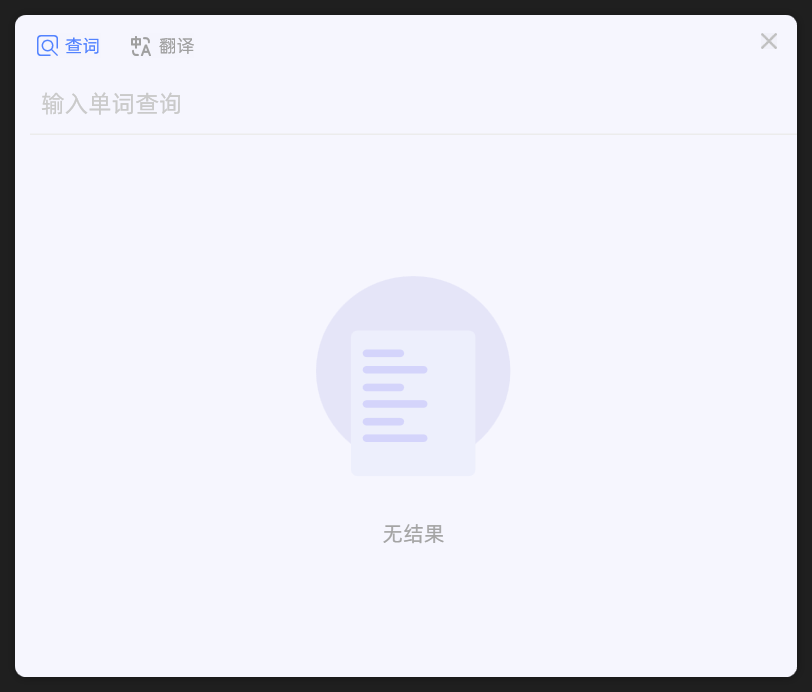
查词工具在软件左侧导航的扩展功能分区里。打开后是一个独立小窗口,顶部有两个标签:
- 查词 — 输入英文,查中文释义
- 翻译 — 输入句子,做整句翻译
查一个词
在输入框里输入单词,回车即可。查到结果后,界面上会出现把它加入词库的入口——选择目标词库和单元,这个词就直接进了你的学习队列。
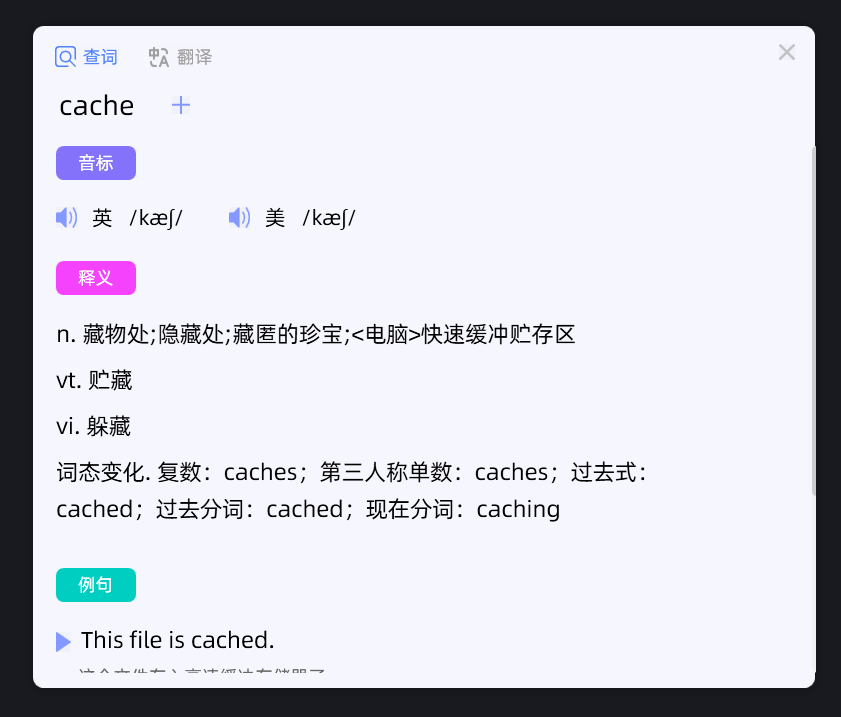
这是这个工具和浏览器查词插件最大的区别:普通查词只是「看一眼」,这里的查词直接接上了后面的复习流程。查完即入库,下次它就会按规定的时间出现在你的复习里。
怎么回到输入界面
查完一个词之后,界面切到了结果页。想再查下一个,点击窗口顶部的「查词」图标就会回到输入状态。
这个操作第一次用容易找不到——没有明显的「返回」按钮,得点标签图标本身。记住这一点能省不少摸索时间。
使用场景
读技术文档时。 英文文档里反复出现的术语,查一次加一次,读完整篇文档你的词库里就多了一批高频专业词,这些词对你是真实有用的,比任何现成词库都贴合。
看剧或玩游戏时。 遇到听不懂的词,切到查词窗口查一下顺手入库。配合桌面插件,之后这些词会在你桌面上轮播出现。
翻译模式处理整句。 「翻译」标签适合处理整句而不是单词。整理的句子可以先存进句子库,之后用句子拼写练习。关于句子库的类型说明见下载词库。
快捷键建议
查词工具的调用频次很高,建议在软件设置里给它配一个全局快捷键。这样在任何程序里选中一个词,按键就能唤起查询,不用切窗口找图标。具体快捷键配置位置在软件设置 → 快捷键。
常见问题
查不到结果怎么办? 查词依赖扩展资料包。如果显示「无结果」而这个词确实存在,通常是当前安装的资料包没覆盖到它——短语、专有名词、变形词都容易缺。可以换一个覆盖更广的资料包,或者改用 AI 工具生成释义后导入。
添加时选错了词库怎么改? 在词汇视图找到这个词,用批量选择把它移到正确的词库或单元。
只能查英文吗? 查词和翻译都支持多语言,具体取决于目标语言设置和资料包。日语等其他语言的词库同样可以用这个工具添加单词。